Как использовать голосовой ввод для быстрого наброска статьи
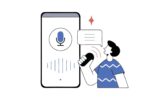
Вы сидите перед пустым документом. Идея есть, но слова не идут. Пальцы замирают над клавиатурой. Внутренний критик шепчет: «Слишком сложно», «Не получится», «Лучше отложить».
А что, если перестать печатать — и начать говорить?
Голосовой ввод — не просто модная функция. Это мощный инструмент для быстрого наброска статьи, особенно когда вы:
- застряли на «нулевом черновике»,
- думаете быстрее, чем печатаете,
- устали от экрана и хотите «проговорить» текст вслух.
Почему голосовой ввод работает лучше клавиатуры для черновика?
- Скорость мысли > скорость печати
Средний человек говорит со скоростью 120–150 слов в минуту, а печатает — 40–60. Голос позволяет «вылить» идею целиком, не теряя ход мысли. - Естественность речи
Когда вы говорите, текст получается живым, разговорным, без «канцелярита». А это — основа хорошей статьи. - Преодоление блока
Голосовой ввод обманывает внутреннего критика: вы не «пишете», вы «рассказываете». А рассказать проще, чем написать.
Как подготовиться к голосовому наброску?
Шаг 1. Определите структуру (даже простую)
Не начинайте с «нуля». Задайте себе 3 вопроса:
- О чём статья? (заголовок или тезис)
- Какие 3–5 ключевых мыслей я хочу раскрыть?
- Какой вывод должен быть?
Запишите это на бумаге или в заметках — даже в виде маркеров.
Шаг 2. Выберите инструмент
Современные голосовые помощники понимают русский язык с точностью до 95%:
| Платформа | Как включить |
|---|---|
| Google Документы | Меню «Сервис» → «Голосовой ввод» (Ctrl+Shift+S) |
| Apple Notes / Pages | Клавиша микрофона на клавиатуре (macOS/iOS) |
| Microsoft Word | Вкладка «Главная» → «Диктовка» |
| Яндекс.Браузер | Расширение «Голосовой ввод» или встроенный диктофон |
| SpeechTexter.com | Онлайн-сервис с поддержкой русского языка |
💡 Совет: используйте наушники с микрофоном — так распознавание будет точнее.
Шаг 3. Найдите тихое место
Шум, музыка, разговоры — главные враги распознавания. Даже тихий фон снижает точность на 10–15%.
Как говорить, чтобы текст был читаемым?
Голосовой ввод — не диктофон. Чтобы черновик не превратился в «поток сознания», говорите структурированно:
✅ Используйте команды форматирования (работают в Google Docs и Word):
— «Новый абзац» → начинает новый абзац
— «Точка», «Запятая», «Вопросительный знак» → ставит знаки препинания
— «Курсив», «Полужирный» → выделяет текст
✅ Говорите предложениями, а не фразами
❌ «Ну вот… как бы… статья про голосовой ввод… он помогает…»
✅ «Голосовой ввод помогает быстро создавать черновики, потому что мысль льётся свободнее».
✅ Делайте паузы между абзацами
Это даёт время системе обработать речь и снижает количество ошибок.
✅ Не бойтесь повторять
Если система неправильно распознала слово — просто скажите его снова. Большинство редакторов заменят ошибку при повторном произнесении.
Что делать после диктовки?
Голосовой ввод — только первый шаг. Далее — редактирование:
- Прочитайте вслух — вы сразу услышите «скачки» в логике, повторы, «воду».
- Уберите разговорные конструкции:
— «ну», «вот», «как бы», «типа»
— «я думаю», «по моему мнению» (если это не личный блог) - Добавьте структуру: заголовки, списки, выделения.
- Проверьте факты и цифры — голос часто искажает числа и термины.
💡 Пример:
Голосовой черновик: «Ну вот, голосовой ввод — это типа когда ты говоришь, а текст сам пишется. И это круто, потому что печатать долго».
После правки: «Голосовой ввод позволяет превращать устную речь в текст в реальном времени. Это экономит время и помогает преодолеть творческий блок».
Когда голосовой ввод особенно полезен?
- Утро — когда голова свежая, но руки ещё «не проснулись»
- Прогулка — диктуйте в телефон, пока гуляете (многие авторы так работают!)
- Идея «горит» — не ждите, пока забудете — проговорите сразу
- Работа с длинными текстами — книги, дипломы, отчёты
Ограничения и как их обойти
| Проблема | Решение |
|---|---|
| Ошибки в терминах | Произносите медленно, по слогам: «ко-гни-тив-ная на-ука» |
| Путаница в цифрах | Говорите: «двадцать пять процентов», а не «25%» |
| Шум в помещении | Используйте шумоподавляющий микрофон или записывайте в тишине |
| Усталость от собственного голоса | Диктуйте короткими блоками (5–10 минут), делайте перерывы |
Реальный кейс: как автор написал статью за 20 минут
Автор хотел написать материал о прокрастинации. Сидел 2 часа — ничего не выходило. Решил попробовать голосовой ввод:
- За 2 минуты набросал структуру: проблема → причины → решение
- За 12 минут продиктовал черновик в Google Docs (ходил по комнате)
- За 6 минут убрал «воду», добавил заголовки, проверил факты
Итог: готовая статья за 20 минут вместо 3 часов мучений.
Заключение
Голосовой ввод — не замена письму. Это мост между мыслью и текстом. Он не избавляет от редактирования, но спасает от самого страшного — пустого листа.
Попробуйте сегодня:
- Откройте Google Docs
- Нажмите Ctrl+Shift+S
- Скажите: «Эта статья о том, как…»
И дайте своей мысли течь — без страха, без цензуры, без клавиатуры.
«Писать — значит говорить то, что думаешь. А думать — значит уже почти писать».